
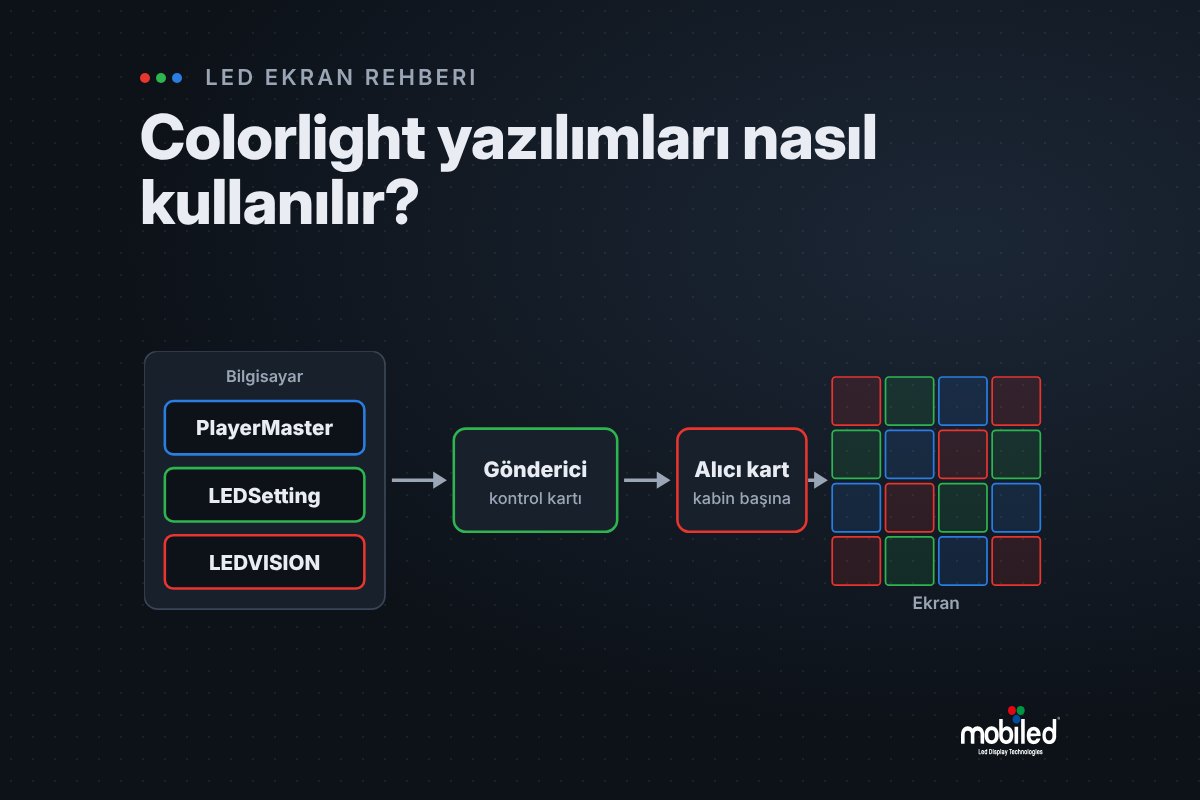
Colorlight PlayerMaster, LEDSetting ve LEDVISION Nasıl Kullanılır?
2000'den beri · 4.000+ proje · 3 yıl garanti
Kısa cevap: Colorlight sistemlerde içerik yayını için PlayerMaster (A ve C serisi oynatıcılar), ekran yapılandırması için LEDSetting kullanılır. Eski senkron sistemlerde karşınıza çıkan LEDVISION üretimden kaldırılmıştır (son sürüm V9.7); yeni kurulumlarda yerini LEDSetting almıştır. Telefondan yönetim için resmi uygulama LED Assistant'tır.
PlayerMaster nedir?
PlayerMaster, Colorlight'ın Windows için içerik yönetim yazılımıdır; A35, A100, A200, C3 Pro, C6 Pro, C7 Pro gibi oynatıcılarla çalışır. Resmi indirme: colorlightinside.com › Downloads. Yeni sürümler NTP saat eşitleme, ağ teşhisi ve ekran test modu gibi özellikler ekledi; güncel sürümü kullanmanızı öneririz.
1. Oynatıcıya bağlanma
PlayerMaster üç modda çalışır:
- USB (doğrudan): Ağ ayarı gerekmez; oynatıcı Device sayfasındaki USB sekmesinde görünür.
- LAN (yerel ağ): Bilgisayar ve oynatıcı aynı Wi-Fi'da, oynatıcının kendi hotspot'unda, aynı modemde veya doğrudan kabloyla bağlıdır. Oynatıcı LAN sekmesinde çevrim içi görünmelidir.
- Bulut: Oynatıcının internet erişimi olmalıdır; PlayerMaster'a hesap bilgileri ve bulut sunucusuyla giriş yapılır, cihaz Cloud sekmesinde görünür.
Ağ ayarı: Oynatıcıyı USB sekmesinde seçip ağ simgesine tıklayın:
- Wi-Fi'a bağlama: WiFi › ağı seçin › şifre › Apply › Test Network State.
- Hotspot: Oynatıcının hotspot'u varsayılan olarak açıktır; adını ve şifresini değiştirip bilgisayar veya telefonla bu ağa bağlanabilirsiniz.
- Kablolu: LAN › Automatically Obtain IP address › Apply › Test Network State.
- 4G: İsteğe bağlı 4G modülü, SIM kart ve anten gerekir; anteni kabin içine koymayın.
Gelişmiş ayarlarda ekran parametresinin ekranın gerçek çözünürlüğüyle aynı olduğundan emin olun.
2. Program oluşturma ve yayınlama
- Üst menüden Program › Add. Ad ve çözünürlüğü girin; program çözünürlüğü ekran çözünürlüğüyle aynı olmalıdır.
- Program düzenleyicide pencere ekleyin. File penceresi video, resim, GIF ve Office dosyalarını oynatır; ayrıca tek/çok satırlı yazı, dijital/analog saat, sayaç, hava durumu, web sayfası ve canlı yayın pencereleri vardır.
- Aynı sayfadaki pencereler aynı anda, sayfalar sırayla oynar; bir pencerenin içindeki dosyalar da sırayla oynar.
- Save ve ardından Publish ile oynatıcıya gönderin.
İçerik USB bellekten de oynatılabilir. Zamanlama, parlaklık, renk sıcaklığı, ses, saat ve açma/kapama ayarları oynatıcının ayarlarından yapılır; dış mekan ekranlarında gece parlaklığını düşürmeyi unutmayın.
3. LEDSetting ve LEDVISION ile ekran yapılandırma (teknisyenler için)
Senkron sistemde bilgisayarın görüntüsü gönderici karta (S serisi), oradan ağ kablosuyla alıcı kartlara gider. Yanlış parametre dosyası ekranı bozabilir; yalnızca modülünüze ait dosyayı kullanın.
LEDSetting (güncel)
- Araç çubuğundan Detect ile cihazları bulun.
- Screen config › Sender settings: tuvali giriş çözünürlüğüne ayarlayın.
- Screen config › Screen parameters: parametre dosyasını Import edin veya akıllı ayarı (Intelligent settings) kullanın.
- Screen config › Screen mapping: alıcı kart sayısını ve boyutunu girin, kabinleri kablolamaya göre yerleştirin.
- Send geçicidir, elektrik kesilince kaybolur. Görüntü doğruysa Save ile kalıcı kaydedin.
- Parlaklık: Display settings › Brightness & CCT. Otomatik parlaklık açıkken elle ayar etkisizdir.
LEDVISION (eski sistemler)
- Control › Screen Control: gönderici kartı seçip Detect Sender Cards, ardından her port için Detect Receiver Cards. Kart sayısı tutmuyorsa kablolamayı kontrol edin.
- Sending Device: gönderici çözünürlüğünü ekran kartıyla eşleyin.
- Screen Parameters: gerekiyorsa parametre dosyasını Load › Send; görüntü doğruysa Save To Receiver. Görüntü yanlışsa kaydetmeyin.
- Connection Parameters: satır/sütun sayısı ve kart başına genişlik/yükseklik; kartları ağ portlarına sırayla eşleyin.
Kart yazılımı güncellemesi için Colorlight'ın LEDUpgrade aracı kullanılır.
Sık karşılaşılan sorunlar
| Sorun | İlk kontrol |
|---|---|
| PlayerMaster oynatıcıyı bulmuyor | Aynı ağ mı; LAN sekmesinde çevrim içi mi; Test Network State; güncel sürümdeki ağ teşhisi |
| Gönderici / alıcı kart bulunamıyor | USB kablo, sürücü kurulumu, ağ kablosu bağlantıları |
| Görüntü gerilmiş veya kesik | Program çözünürlüğü ile ekran çözünürlüğü aynı mı |
| Kabinlerde kaymış / eksik görüntü | Screen mapping / Connection Parameters eşlemesi |
| Ekranın bir kolu kararık | O koldaki ilk kabinin ağ kablosu ve enerjisi |
| Ayarlar elektrik kesilince kayboluyor | Send sonrası Save / Save To Receiver yapılmamış |
| Renkler yanlış | Parametre dosyası modüle uygun mu (renk sırası, sürücü entegre) |
Kurulumda takıldınız mı?
Colorlight sistemli ekranınızda da uzaktan arıza tespiti ve ilk yazılım güncellemesi ücretsizdir. Kontrol cihazının ve ekranın fotoğrafını gönderin. Ekranınızı yenilemeyi düşünüyorsanız kontrol sistemi markası projeye ve tercihinize göre belirlenir.
İlgili: Tüm LED ekran yazılımları · Colorlight kontrol kartı · NovaStar ViPlex ve NovaLCT rehberi · Arıza ve servis
Sık sorulan sorular
LEDVISION hâlâ kullanılıyor mu?
Colorlight, LEDVISION'ı üretimden kaldırdı; son sürümü V9.7'dir. Yeni kurulumlarda ekran yapılandırması için LEDSetting kullanılır. Eski sistemlerde LEDVISION çalışmaya devam eder.
PlayerMaster oynatıcıyı bulmuyor, ne yapmalıyım?
Bilgisayar ile oynatıcının aynı ağda (aynı Wi-Fi, oynatıcının kendi hotspot'u veya aynı modem) olduğunu kontrol edin. Oynatıcı Device sayfasındaki LAN sekmesinde çevrim içi görünmelidir; ağ ayarındaki Test Network State ile bağlantıyı test edin.
Colorlight ayarları elektrik kesilince neden kayboluyor?
Ayar alıcı kartlara yalnızca gönderilmiş (Send), kalıcı olarak kaydedilmemiştir. Görüntü doğruysa Save / Save to Receiver ile kaydedin.
Colorlight ekranı telefondan yönetebilir miyim?
Evet. Colorlight'ın resmi mobil uygulaması LED Assistant ile yerel ağ veya internet üzerinden program gönderip cihaz yönetebilirsiniz.